



Panoramica e configurazione
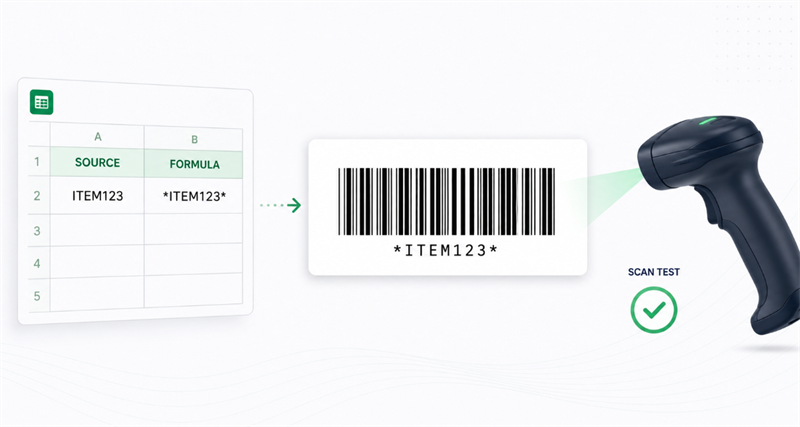
Per generare un codice a barre Codice 39 in Excel o Google Sheets, avvolgere il valore di origine con asterischi utilizzando la formula ="*"&A2&"*" (convertire ITEM123 in *ITEM123*) e applicare il font Libre Barcode 39 o Libre Barcode 39 Text. Gli asterischi forniscono i caratteri start e stop obbligatori; semplicemente cambiando il carattere senza di loro produrrà un codice a barre scansionabile.
Verifica e test
Libre Barcode 39 è un carattere puramente visivo, non un verificatore di codici a barre. Poiché non può controllare il contrasto di stampa, le zone silenziose o l'accuratezza della larghezza della barra, è sempre necessario stampare un campione e testarlo con lo scanner fisico prima della distribuzione completa.
Come creare un codice a barre Libre 39 in Excel
Per Microsoft Excel, installare il font Libre Barcode 39 necessario prima di aprire il foglio di calcolo. Se Excel era già in esecuzione durante l'installazione, riavviarlo in modo che il carattere venga visualizzato nell'elenco dei carattere.
La struttura di foglio di lavoro più affidabile utilizza colonne separate per i dati di origine e i dati del codice a barre.
Colonna A: ID originale | Colonna B: Formula del codice a barre |
ITEM123 | ="*"&A2&"*" |
BIN-204 | ="*"&A3&"*" |
ASSET88 | ="*"&A4&"*" |
Segui questi passaggi:
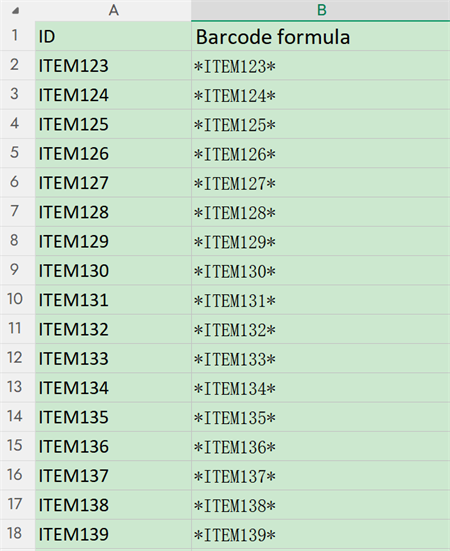
1. Inserisci gli ID originali nella colonna A.
2. Aggiungere ="*"&A2&"*" nella colonna B.
3. Copia la formula nella colonna.
4. Selezionare i risultati nella colonna B.
5. Applicare Libre Barcode 39 o Libre Barcode 39 Testo.
6. Aumentare la dimensione del carattere e regolare la larghezza della colonna.
7. Stampare un campione e testarlo con lo scanner previsto.
Mantenere l'ID originale e la formula del codice a barre in colonne separate rende il foglio di calcolo più facile da aggiornare e risolvere i problemi.
Convertire i dati in minuscole in Excel
Il codice standard 39 non supporta le lettere minuscole. Se la maiuscola non influisce sull'identificatore, utilizzare:
="*"&SUPER(A2)&"*"
Questo converte il valore in maiuscole prima di aggiungere i caratteri start e stop.
Non usare questa formula quandoarticolo 123eITEM123rappresentano diversi record. In tal caso, utilizzare Libre Barcode 39 Extended e confermare che lo scanner supporti Extended Code 39.
Come utilizzare Libre Barcode 39 in Google Sheets
Google Sheets include i font Libre Barcode nella sua libreria di font, quindi l'installazione locale è di solito inutile.
Per aggiungere il carattere:
1. Aprire il menu carattere.
2. Selezionare Altri font.
3. Cerca “Codice a barre libero.”
4. Aggiungere il carattere richiesto Codice 39.
5. Selezionare OK.
Immettere il valore originale in A2 e la seguente formula in B2:
="*"&A2&"*"
Applicare il carattere del codice a barre a B2 e compilare la formula in basso nella colonna.
Utilizzare Libre Barcode 39 Text se si desidera l'identificatore codificato mostrato sotto le barre. Ciò può aiutare i dipendenti a identificare manualmente un'etichetta quando uno scanner non è disponibile.
Prima di esportare il foglio in PDF, verificare che il codice a barre rimanga completamente visibile. La dimensionazione della pagina, le colonne strette e le celle tagliate possono modificare l'output stampato anche quando il codice a barre viene scansionato correttamente sullo schermo.
Perché Libre Barcode 39 non scansiona?
Un codice a barre che appare corretto può ancora fallire a causa dei suoi dati, layout o output di stampa. Controllare queste cause in ordine.
1. Mancano caratteri Start e Stop
Confermare che il valore codificato contenga un asterisco a entrambe le estremità:
• Corretto: *ITEM123*
• Erretto: ITEM123
Applicare il carattere del codice a barre al valore completo, inclusi entrambi gli asterischi.
2. Caratteri non supportati
Standard Libre Barcode 39 supporta lettere maiuscole, numeri e un gruppo limitato di simboli. Lettere minuscole, sottolineature e molti segni di punteggiatura richiedono il codice esteso 39 o una simbologia di codice a barre diversa.
Ispezionare la cellula originale piuttosto che guardare solo le barre renderizzate. Anche spazi nascosti o caratteri inaspettati importati da un altro sistema possono modificare il risultato.
3. Variante di carattere sbagliata
Libre Barcode 39 e Libre Barcode 39 Text supportano il set di caratteri standard Code 39. Testo esteso e esteso supportano ingresso ASCII completo.
Se un codice a barre esteso restituisce combinazioni inaspettate, ad esempio segni più seguiti da lettere maiuscole, controllare se le impostazioni dello scanner abilitano Full ASCII o Extended Code 39.
4. Spazio bianco insufficiente
Mantenere una zona bianca pulita prima della prima barra e dopo l'ultima barra. I bordi delle celle, il testo, la grafica e i bordi delle etichette posizionati troppo vicino al codice a barre possono interferire con il rilevamento.
5. Codice a barre tagliato o compresso
Assicurarsi che l'intero codice a barre si inserisca all'interno della cellula e dell'etichetta stampata. Il codice 39 diventa più ampio man mano che vengono aggiunti più caratteri. Comprimere un valore lungo in un'area stretta può rendere le sue barre difficili da riprodurre con precisione.
Per dati lunghi o spazio limitato per le etichette, il codice 128 è di solito più compatto.
6. Scala stampa o PDF
Un codice a barre può essere scansionato dallo schermo ma non funziona dopo la stampa. Verifica se:
• Excel ha utilizzato Fit Sheet su una pagina;
• il visualizzatore PDF ha aggiunto un altro passaggio di scalazione;
• il codice a barre è stato convertito in uno screenshot a bassa risoluzione;
• la stampante ha prodotto barre rotte o sfocate;
• l'etichetta ha un contrasto debole o uno sfondo modellato.
Stampa alle dimensioni reali quando possibile e prova l'etichetta fisica piuttosto che basarti solo su un'anteprima sullo schermo.
Codice a barre basato su font o immagine generata?
Libre Barcode 39 Text for Excel è adatto quando i codici a barre devono aggiornarsi automaticamente con i valori del foglio di calcolo. Un'immagine di codice a barre generata è preferibile quando il codice a barre deve essere scaricato, inviato via e-mail, inserito in un software di progettazione o aperto su computer che potrebbero non avere il carattere.
Un onlineCodice 39 generatore di codici a barreè utile anche per la risoluzione dei problemi. Genera lo stesso valore online e scansiona entrambe le versioni. Se l'immagine viene scansionata ma la versione Excel non lo fa, probabilmente il problema è legato al carattere del foglio di calcolo, al layout, all'esportazione PDF o al processo di stampa.

Lista di controllo pre-stampa
Prima di stampare un codice a barre Libre Barcode 39:
✔ Aggiungere un asterisco prima e dopo i dati
✔ Utilizzare lettere maiuscole a meno che non sia richiesto il codice esteso 39.
✔ Conferma che ogni carattere sia supportato.
✔ Lascia spazio bianco su entrambi i lati.
✔ Evitare di allungare o comprimere il codice a barre.
✔ Verifica la scalabilità del PDF e della stampa.
✔ Prova l'etichetta fisica con lo scanner effettivo.
Seguendo questo processo, Libre Barcode 39 diventa un'opzione pratica per creare ID brevi di asset, etichette di inventario e codici a barre di tracciamento interni direttamente da Excel o Google Sheets.
