



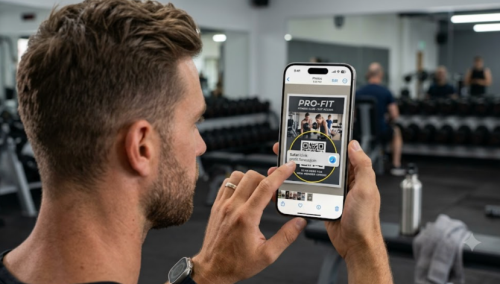
Bisogna scansionare unaCodice QRt è già visualizzato sullo schermo del tuo iPhone? Non è necessario stamparlo, prendere in prestito un altro dispositivo o scaricare uno scanner di terze parti. Che il codice sia in un browser mobile, in un'email o in un video, il tuo iPhone ha strumenti integrati per gestirlo.
Puoi scansionare un codice QR su un iPhone senza usare la fotocamera?
- Sì. - Sì. Puoi scansionare qualsiasi codice QR finché è visibile sullo schermo o salvato nella tua libreria di foto. Mentre il "Code Scanner" di Apple nel Centro di controllo richiede ancora all'hardware della fotocamera di leggere codici esterni, l'app Foto e la funzione Live Text consentono di estrarre collegamenti direttamente dalle immagini internamente.
Ciò significa che anche se l'hardware della tua fotocamera è rotto, puoi ancora scansionare i codici QR che sono già memorizzati come screenshot o foto salvate.
Come scansionare un codice QR che è già sullo schermo del tuo iPhone
Il flusso di lavoro più efficiente segue due semplici passaggi: in primo luogo, catturare il codice; In secondo luogo, estrarre il link.
Passaggio 1: Salva il codice QR nella tua app Foto
A seconda di dove appare il codice, usare il metodo migliore per "ottenere" l'immagine:
• Su una pagina web o app (Safari, Chrome, Instagram): scatta uno screenshot. Nei modelli Face ID premere contemporaneamente il pulsante Side e il pulsante Volume Up.
• In Messaggi o posta elettronica: tenere premuto l'allegato dell'immagine e selezionare Salva in foto.
• In un video (YouTube, TikTok): mettere in pausa il video in una vista chiara e full-frame del codice QR, quindi fare uno screenshot.
• Già nella tua Galleria: se si tratta di una foto vecchia, sei già impostato per il passaggio successivo.
Passaggio 2: Scansione del codice utilizzando foto o testo in diretta
Una volta che l'immagine è nella tua galleria, usa uno di questi due metodi nativi iOS:
Metodo 1: L'azione Touch-and-Hold (più facile)
1.Apri l'app Foto e seleziona l'immagine.
2.Toccare e tenere direttamente sul centro del codice QR.
3.Verrà visualizzato un menu pop-up. Tocca l'azione, ad esempio Apri in Safari, Iscriviti alla rete o Aggiungi ai contatti.
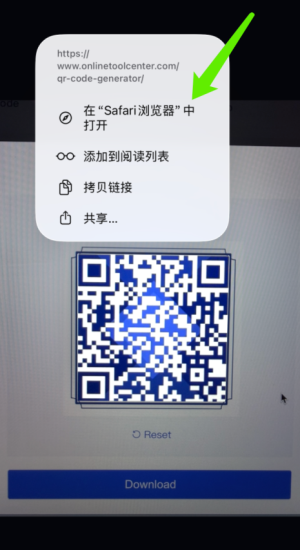
Metodo 2: Utilizzare il pulsante Testo in diretta (Rilevare testo)
Se la premuta lunga non funziona, cercare l'icona Live Text (un piccolo quadrato con tre righe) nell'angolo in basso a destra dell'immagine. Toccalo e iOS metterà in evidenza il codice QR. Puoi quindi toccare il codice per attivare l'azione collegata.
Nota: Live Text richiede un iPhone XS, iPhone XR o versioni successive con iOS 15 o versioni successive.
Perché un codice QR nelle foto potrebbe non essere scansionato (e come risolverlo)
Se il tuo iPhone non riconosce un codice all'interno di un'immagine, di solito si riduce a uno di questi problemi comuni:
• Il codice è troppo piccolo o sfocato: taglia lo screenshot per concentrarti solo sul codice QR. Assicurarsi che i tre grandi indicatori angolari siano completamente visibili e nitidi.
• Compressione pesante: le immagini inviate tramite determinate app di messaggistica possono diventare "fuzzy". Se possibile, chiedere al mittente uno screenshot di alta qualità o l'URL diretto.
• Formato di file non supportato: se iOS ha problemi con un tipo di file specifico, scatta un nuovo screenshot di quell'immagine mentre viene visualizzata a schermo intero. Questo crea un file pulito e standard che è più facile da leggere per Detect Text.
• Limitazioni del dispositivo: se stai utilizzando un modello più vecchio come iPhone 8 o iPhone X, potrebbe mancare il motore neurale necessario per il testo in diretta. In questo caso, utilizzare Google Lens (tramite l'app Google o Google Foto), che supporta la scansione QR basata su immagini su hardware più vecchio.
Cosa puoi fare se il testo in diretta non scansiona ancora il codice QR?
Provate questi in ordine:
1. Fai un nuovo screenshot e taglia intorno al codice.
2. ingrandirlo mantenendo ogni bordo visibile.
3. Aprire l'immagine con Google Lens tramite Google Foto, l'app Google o Chrome. Google supporta l'uso di Lens con immagini dalla libreria di foto di un iPhone.
4. Chiedi al mittente l'URL, i dettagli Wi-Fi o il codice di configurazione.
5. Per l'autenticazione a due fattori, cercare un'opzione comeInserisci manualmente il tasto di configurazioneApple supporta i tasti di impostazione manuali quando un codice QR non può essere scansionato.
6. Utilizzare un decoder di immagine QR online solo come ultima risorsa.
Non caricare codici di pagamento, codici QR di accesso, biglietti, codici eSIM o immagini di verifica account su un sito web sconosciuto. Controllare il dominio di destinazione prima di aprire qualsiasi link QR.
Puoi scansionare un codice QR se la fotocamera dell'iPhone è rotta?
Sì, se il codice QR è già memorizzato come foto o screenshot e l'iPhone supporta la funzione di riconoscimento immagine richiesta. Le foto non hanno bisogno di riprendere il codice.
Non può leggere un codice che esiste solo su carta, un'etichetta del prodotto o un altro schermo fisico. Per questo, hai bisogno di una fotocamera funzionante. Chiedi invece l'immagine QR, il link originale o il codice manuale.
Creare un codice QR per un menù, un evento, una pagina di prodotto o un'etichetta stampata è altrettanto semplice. Provar generatore di codice QR gratuito per creare und scaricarne uno senza installare un'app.

Domande frequenti
1. Posso scansionare un codice QR dalla galleria del mio iPhone?
- Sì. - Sì. Aprire l'immagine in Foto e toccare e tenere premuto il codice QR. Se non viene visualizzata alcuna azione, tocca l'icona Testo in diretta e riprova.2.
2. Ho bisogno di un'app per scansionare un codice QR da uno screenshot?
Di solito no. Su un iPhone supportato, Foto e Live Text possono riconoscere un codice QR da uno screenshot senza un'app di scanner separata.
3. Perché premere a lungo un codice QR non fa nulla?
L'immagine può essere sfocata, troppo piccola, compressa o non supportata dal dispositivo. Prova Live Text, taglia l'immagine, scatta un nuovo screenshot e verifica che il tuo iPhone supporti Live Text.
