



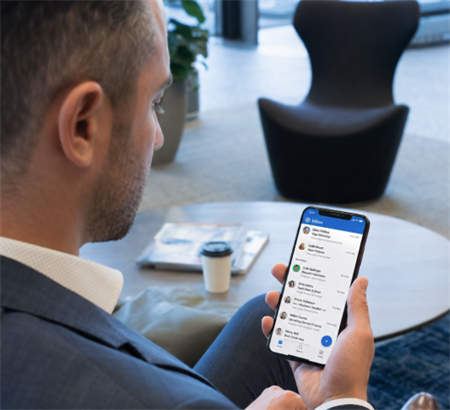
La configurazione di Microsoft Outlook su più dispositivi può essere un problema. Password complesse e autenticazione multifattore (MFA) spesso rallentano. Per semplificare le cose, Microsoft consente di collegare la sessione desktop direttamente al dispositivo mobile. Basta solo una scansione rapida di un OutlookCodice QR.
Poiché Microsoft aggiorna frequentemente l'interfaccia utente per Outlook sul Web e l'applicazione desktop Outlook per Windows, trovare questo codice può essere confuso.
Questa guida passo dopo passo ti illustra esattamente come trovare il codice QR di Outlook sul tuo computer, come ottenerlo sia per gli account personali che per gli account di lavoro/scuola e come risolvere i problemi di scansione più comuni.
Riassunto rapido: dove trovare il codice QR di Outlook
Se stai cercando una risposta rapida, usa questi percorsi di navigazione diretta in base al tipo di account:
• Account personali (Outlook.com o Hotmail): aprire il browser desktop, accedere a Outlook.com, fare clic su Impostazioni (icona dell'ingranaggio), selezionare Generale, fare clic su Dispositivi mobili e quindi fare clic su "Accedi più velocemente a Outlook sul telefono".
• Nuova app di Outlook per Windows: avviare l'app, fare clic sulla scheda Aiuto nel menu superiore e fare clic su Outlook Mobile nel nastro.
• Accounti di lavoro o di scuola (configurazione MFA): aprire il browser del computer, accedere a mysignins.microsoft.com, fare clic su Informazioni sulla sicurezza, fare clic su Aggiungi metodo di accesso e scegliere l'applicazione Autenticatore.
Che cos'è il codice QR di Outlook e perché ne hai bisogno?
Un codice QR di Outlook è un'etichetta ottica sicura e leggibile da macchina generata dai server Microsoft sullo schermo del computer. Quando viene scansionata dall'app mobile ufficiale di Outlook sul telefono iOS o Android, trasferisce istantaneamente la sessione di accesso autenticata dal computer al dispositivo mobile.
I principali vantaggi del QR Code Login:
Velocità: non è necessario digitare manualmente l'indirizzo email, le lunghe password master o i codici di verifica temporanei.
• Sicurezza: riduce il rischio di keylogging sulle reti pubbliche e riduce al minimo le possibilità di surf su spalla.
• Transizione senza problemi: collega il tuo lavoro desktop direttamente al tuo dispositivo mobile in pochi secondi.
A seconda della configurazione, potresti incontrare due tipi distinti di codici QR:
1.Codice QR: utilizzato per accedere al tuo account di posta Outlook su un nuovo telefono.
2.Codice QR MFA/Authenticator: utilizzato per collegare l'account Microsoft all'app Microsoft Authenticator per la verifica della sicurezza.
Come trovare il codice QR di Outlook sul computer
I passaggi esatti per individuare il codice QR dipendono dall'utilizzo di un indirizzo email personale (come @outlook.com o @hotmail.com) o di un account email aziendale/scolastico gestito tramite Microsoft 365. Scegli il metodo seguente che corrisponde alla tua configurazione.
Metodo 1: In Outlook sul Web (Account personali)
Se accedi alla tua email personale tramite un browser web (Chrome, Edge, Safari o Firefox), segui questo percorso:
1.Aprire il browser desktop e accedere a Outlook.com.
2.Accedi al tuo account email se richiesto.
3.Fare clic su Impostazioni (icona dell'ingranaggio) nell'angolo in alto a destra della barra di navigazione superiore.
4.Nella finestra Impostazioni, selezionare Generale nel menu di sinistra, quindi fare clic su Dispositivi mobili nella colonna centrale.
5.Nella sezione Dispositivi mobili, individuare e fare clic sul pulsante con l'etichetta "Accedi più velocemente a Outlook sul tuo telefono".
6.Una modalità pop-up apparirà sullo schermo del computer mostrando il codice QR unico del login.
Metodo 2: sull'app desktop "Nuovo Outlook per Windows"
Se si è passati alla moderna applicazione New Outlook per Windows, Microsoft ha inserito una comoda scorciatoia per ottenere il codice QR:
1.Avviare l'applicazione Nuovo Outlook per Windows sul computer.
2.Assicurati di essere connesso alla casella di posta che desideri sincronizzare.
3.Nella parte superiore della finestra, fare clic sulla scheda Aiuto nella barra del menu principale.
4.Cerca il pulsante Outlook Mobile nel menu del nastro e fai clic su di esso.
5.Un pannello laterale si aprirà sul lato destro dello schermo mostrando un codice QR accanto alle istruzioni per "Prendi Outlook in viaggio".
Metodo 3: Per gli account Microsoft 365 di lavoro o di scuola (configurazione MFA)
Se l'organizzazione richiede l'autenticazione multifattore (MFA) tramite Microsoft Authenticator per accedere all'account Outlook di lavoro, le impostazioni del client di posta elettronica potrebbero non mostrare direttamente il codice QR. Invece, è necessario trovare attraverso il profilo di sicurezza Microsoft:
1.Nel browser del computer, accedere a mysignins.microsoft.com.
2.Accedi utilizzando il tuo indirizzo e-mail di lavoro o scuola e la password.
3.Nel riquadro di navigazione a sinistra, fare clic su Informazioni sulla sicurezza.
4.Fai clic sul pulsante Aggiungi metodo di accesso nella parte superiore della pagina.
5.Dal menu a discesa, selezionare l'app Authenticator e fare clic su Aggiungi.
6.Il sistema ti chiederà di installare l'app Microsoft Authenticator sul tuo telefono. Fare clic su Avanti sullo schermo del computer fino a quando non viene visualizzato il codice QR.
Passo per passo: Aggiungi il tuo account Outlook sul cellulare utilizzando il codice QR
Dopo aver generato con successo il codice QR sullo schermo del computer, seguire questo flusso di lavoro per eseguire la scansione e completare il processo di accesso sul dispositivo mobile.
1.Scarica l'app: assicurati di avere l'app ufficiale di Microsoft Outlook installata dall'App Store iOS o dal Google Play Store.
2.Avviare Outlook Mobile: Aprire l'app sul telefono.
3.Inizia la configurazione dell'account:
• Se si tratta di un'installazione pulita, tocca Aggiungi account.
• Se hai già configurato un account e vuoi aggiungerne un altro, tocca l'immagine del profilo nell'angolo in alto a sinistra, tocca Impostazioni (icona dell'ingranaggio) e seleziona Aggiungi account di posta elettronica.
4.Selezionare l'opzione QR: Nella schermata "Aggiungi account", cercare l'opzione etichettata "Accedi utilizzando il codice QR sul tuo computer" o cercare un'icona del codice QR nel campo di input.
5.Scansione del codice: concedi all'app Outlook il permesso di accedere alla fotocamera del telefono se richiesto. Posizionare il telefono in modo che il codice QR sullo schermo del computer si adatti all'interno del fotogramma di scansione.
6.Conferma l'accesso: una volta eseguita la scansione, l'app configurerà istantaneamente la casella di posta in arrivo senza richiedere l'inserimento manuale delle credenziali.

Account personali rispetto agli account di lavoro/scuola (Microsoft 365)
Comprendere le differenze tra account personali e aziendali può risparmiare tempo durante la ricerca delle opzioni di accesso:
Caratteristiche | Account personale (@outlook.com o @hotmail.com) | Account di lavoro o di scuola (Microsoft 365) |
Localizzazione del codice QR | Impostazioni Web di Outlook, Generale, Dispositivi mobili | mysignins.microsoft.com, Informazioni sulla sicurezza |
Configurazione MFA | Facoltativo, configurato tramite la pagina Sicurezza dell'account | Di solito obbligatorio, applicato dall'amministratore IT aziendale |
Restrizioni IT | Nessuno | Le politiche di amministrazione possono disabilitare il login QR rapido per la conformità alla sicurezza |
Requisiti dell'app | App Outlook standard (iOS o Android) | Spesso richiede sia Outlook App che Microsoft Authenticator |
Problemi comuni e soluzioni
A volte il codice QR non appare o la scansione non funziona al primo tentativo.
• Se manca l'opzione Dispositivi mobili, è possibile che si trovi nella versione sbagliata di Outlook o utilizzando un account di lavoro gestito.
• Se il codice QR scade, aggiornare la pagina e generarne uno nuovo.
• Se la fotocamera del telefono non può eseguire la scansione, aumentare la luminosità dello schermo e ridurre il riflesso.
• Se i cicli di accesso continuano a verificarsi, cancellare i cookie del browser o reinstallare l'app Outlook.
Questi problemi sono di solito temporanei e facili da risolvere.
Domande frequenti (FAQ)
1. Dov'è il codice QR di Outlook sul mio computer?
• Account personali: Vai a Outlook.com, fai clic su Impostazioni (icona dell'ingranaggio), seleziona Generale, fai clic su Dispositivi mobili e seleziona "Accedi più velocemente a Outlook sul tuo telefono".
• Account di lavoro o di scuola: accedi a mysignins.microsoft.com e seleziona Informazioni sulla sicurezza.
2. Posso usare un codice QR per accedere a Outlook su un browser desktop?
No. I codici QR facilitano solo l'accesso da desktop a mobile. Non è possibile eseguire la scansione di un codice QR sul monitor per accedere a un browser desktop, a meno che non si risponda a una notifica senza password tramite l'app Microsoft Authenticator.
3. È sicuro accedere con un codice QR di Outlook?
- Sì. - Sì. Il codice generato utilizza una crittografia unica e scade in pochi minuti se non viene scansionato. È sicuro da usare purché generi e scansioni codici solo sui tuoi dispositivi privati e di fiducia.
4. Devo scansionare il codice QR ogni volta che aprisco l'app mobile?
No. Il codice QR è per la configurazione iniziale una sola volta. Una volta configurata, l'app mobile rimarrà connessa in modo sicuro finché non si effettua il logout manualmente, non si modifica la password dell'account o non si elimina l'app.
La linea inferiore
Utilizzare il codice QR di Outlook è un modo efficiente per collegare il flusso di lavoro tra il computer e il telefono. Accedendo alle impostazioni dei dispositivi mobili dell'account nel browser web o facendo clic su Outlook Mobile nella scheda Guida dell'app desktop, è possibile evitare facilmente il fastidio di digitare manualmente credenziali complesse.
