




Book Creator è uno dei migliori strumenti per dare vita alla creatività degli studenti. Ma prima che i tuoi studenti possano iniziare a progettare i loro libri digitali, devono unirsi alla tua biblioteca virtuale. Per farlo, hanno bisogno del tuo codice Book Creator.
Se sei un insegnante che si chiede come generare, trovare o condividere questo codice, sei nel posto giusto. Questa guida ti guiderà attraverso il processo passo dopo passo, risolverà i problemi dei codici scaduti e condividerà un intelligente hack in classe per rendere l'ingresso nella tua biblioteca completamente indolore per gli studenti più giovani.
Come generare e trovare il codice di invito del creatore di libri
Il codice della libreria di Book Creator, spesso chiamato codice di classe o codice di invito, è un codice alfanumerico unico che consente agli studenti di unirsi alla libreria specifica e spesso è un codice a 5 caratteri.
Trovare questo codice nel dashboard dell'insegnante richiede meno di un minuto. Segui questi semplici passaggi:
1.Login: Vai aapp.bookcreator.com e accedere al tuo Teaccount di acher.
2.Seleziona la tua libreria: apri la libreria specifica a cui vuoi che i tuoi studenti si uniscano.
3.Fare clic su "Invite Code": Guarda in alto a destra dello schermo. Vedrai un pulsante blu che dice "Invita codice" (o un pulsante con un'icona chiave). Fai clic su di esso.
4.Copia il codice: una finestra pop-up rivelerà il codice a 5 caratteri (ad esempio: X9R3Q).
5.Facoltativo - Copia il link: Nella stessa finestra pop-up, puoi fare clic su "Copia link". Questo genera un "link magico" diretto che bypassa l'inserimento manuale del codice per gli studenti che lo cliccano.
Nota: Mantieni questo codice al sicuro. Condividilo solo con gli studenti che desideri nella tua biblioteca.
Passo per passo: come gli studenti si uniscono usando il tuo codice
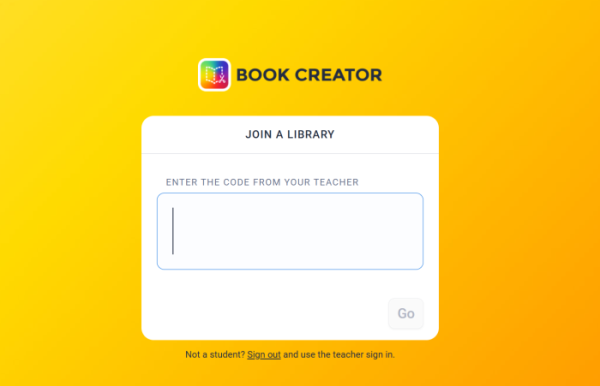
Una volta che hai il tuo codice, è tempo di condividerlo con la tua classe. Puoi copiare e incollare queste semplici istruzioni nella tua Google Classroom, LMS o diapositiva di progetto:
1.Vai su app.bookcreator.com.
2.Fai clic sulla scheda "Student login" nella parte superiore dello schermo.
3.Accedi utilizzando il tuo metodo approvato dalla scuola (Google, Microsoft, QR Badge o Clever).
4.Quando ti viene richiesto, digita il codice a 5 caratteri fornito dal tuo insegnante.
5.Fai clic su "Unisciti alla biblioteca".
Ora, gli studenti possono vedere la tua libreria e immediatamente fare clic sul pulsante "+ Nuovo libro" per iniziare a creare!
Cosa fare se scade il codice Creator?
Uno studente ti ha detto che il tuo codice non funziona? I codici di Book Creator a volte scadono per motivi di sicurezza, impedendo agli utenti non autorizzati di unirsi alla tua classe.
Se il codice ha smesso di funzionare, non preoccuparti. Puoi risolverlo facilmente:
1.Apri la libreria nel dashboard dell'insegnante.
2.Fai clic sul pulsante "Invita codice" in alto a destra.
3.Fare clic su "Codice di scadenza". Questo disattiva il vecchio codice in modo che nessun altro possa usarlo.
4.Fai clic su "Genera nuovo codice".
Book Creator ti darà immediatamente un nuovo codice di 5 caratteri. Basta condividere questo nuovo codice con tutti gli studenti che hanno ancora bisogno di unirsi. Nota: gli studenti che hanno già aderito alla tua biblioteca rimarranno all'interno; Non è necessario inserire il nuovo codice.
Suggerimento pro insegnante: salta la digitazione con un poster di codice QR in classe
Conosciamo tutti la lotta della gestione delle aule quando venti studenti più giovani cercano di digitare contemporaneamente un codice a 5 caratteri. Errori di tipografia, perdita di pagine di accesso e sollevamento delle mani possono consumare rapidamente 15 minuti del vostro prezioso tempo di lezione.
Puoi risolvere completamente questo attrito trasformando il tuo link diretto Book Creator in un Codice QR fisico Classroom.
Invece di digitare, gli studenti apriscono semplicemente la fotocamera iPad o Chromebook, scansionano il codice sul muro della classe e arrivano immediatamente alla biblioteca.
Come creare il codice QR in 30 secondi
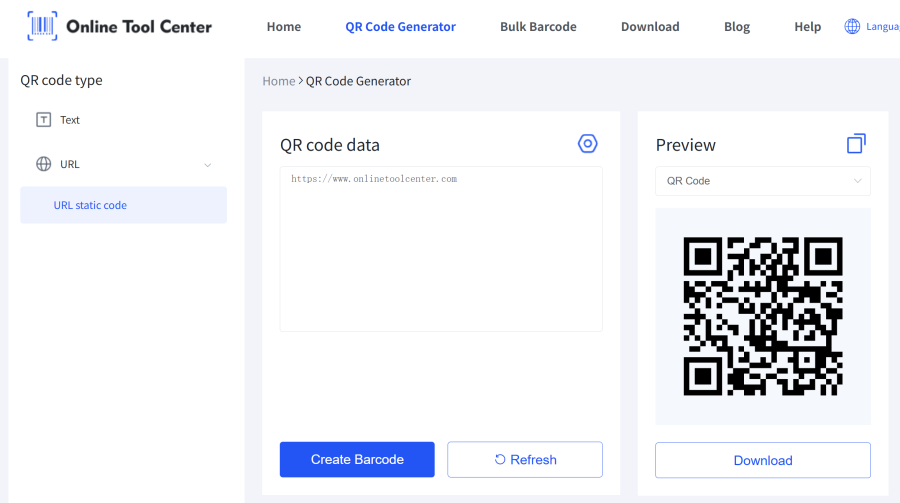
1.Ottieni il tuo link: nel tuo Book Creator Teacher Dashboard, fai clic su "Invite code" e fai clic su "Copia link".
2.Vai al nostro strumento: Apri il nostrogeneratore di codici QR gratuito (inserisci il tuo link di strumento qui).
3.Incolla il link: incolla l'URL di invito diretto del Creatore di libri nel campo generatore.
4.Personalizza e scarica: scegli un design pulito e facile da scansionare. Puoi anche aggiungere un quadro che dice "Scansiona per unirti!" per renderlo chiaro agli studenti.
5.Stampa e visualizzazione: stampa il codice QR e incollalo sulla porta della classe, sulla lavagna o sulle scrivanie degli studenti.
Utilizzando un codice QR personalizzato, elimina gli errori di digitazione, risparmia tempo di apprendimento e rende la tua integrazione tecnologica in classe più fluida che mai.

Pronto a semplificare la tua prossima lezione?
Non lasciare che i codici persi rallentino la tua creatività in classe. Vai al tuo dashboard dell'insegnante per recuperare il tuo codice e poi usa il nostrogratuitoCreatore di codici QR per creare un poster scansione-e-andare per la tua classe oggi!
